
win10微软输入法不见了打不了字怎么办?
时间:2025-09-21 21:18:49编辑:来源:
我们有时候使用win10自带的微软输入法进行打字时,会出现输入法消失不见然后无法打字的情况,无论我们怎么操作,都无法解决这个问题,该怎么办呢?下面小编带来了相关的解决办法,一起来看看吧。
win10微软输入法不见了打不了字怎么办?
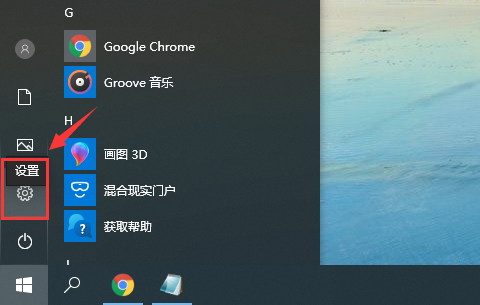
1、打开开始菜单,点击“设置”。
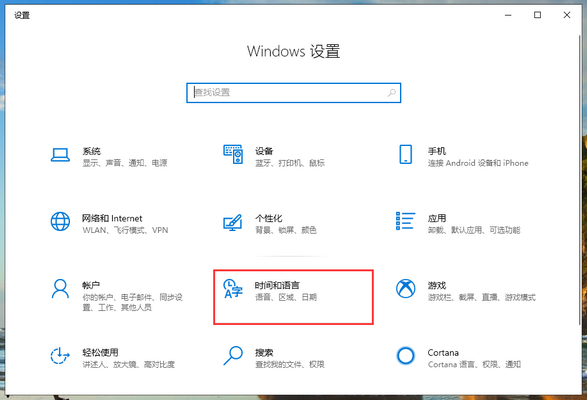
2、在“Windows设置”窗口中选择“时间和语言”。
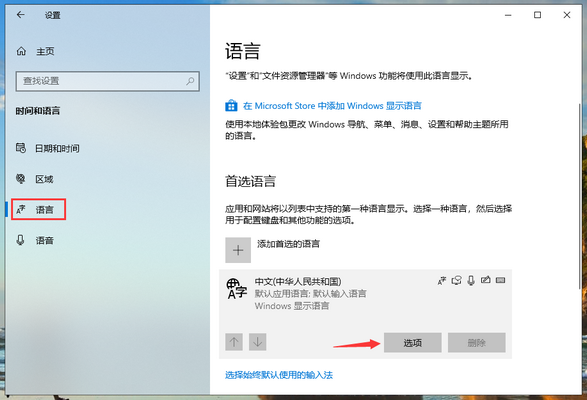
3、切换到“语言”页面,在“首选语言”中,先点击一下微软的中文输入法,再点击“选项”。
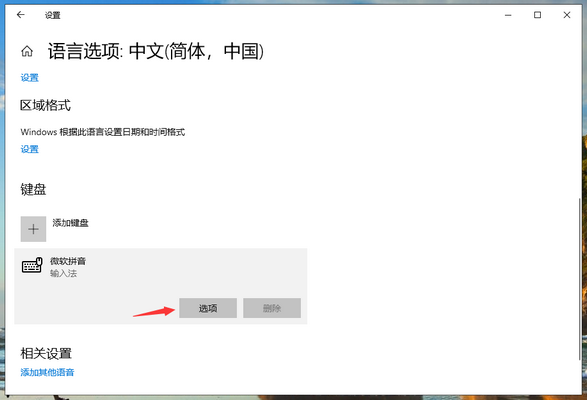
4、再输入法选项中,下拉找到“键盘”,点击一下“微软拼音”再点击“选项”。
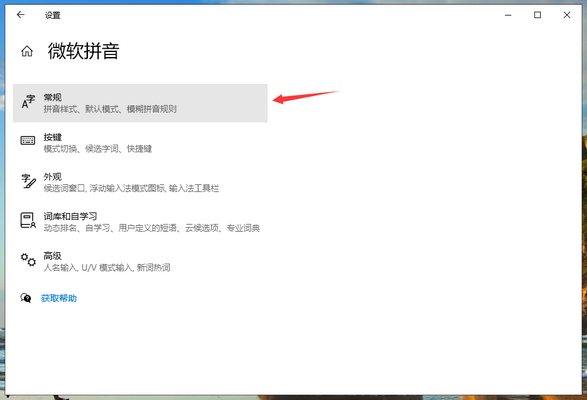
5、在微软拼音的选项中,点击“常规”。
6、将“选择拼音设置”更改为全拼,“选择输入法默认模式”更改为中文即可。
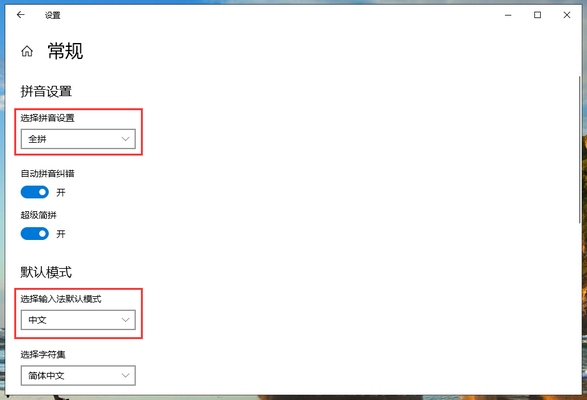
设置完成后就能修复win10微软输入法不见了打不了字的问题了。
相关文章
热门推荐
- 最热排行
- 评分最高


