
Win10系统如何设置禁止安装软件
时间:2025-09-21 21:18:53编辑:来源:
总是有人会在我们的电脑上安装软件、游戏或运行电脑中的程序等,最终导致电脑运行速度变慢。这该怎么办呢?我们要怎样操作才能在win10系统中禁止他人随意安装软件、游戏或运行电脑中的程序呢?下面,小编就来跟大家介绍win10设置禁止安装软件的操作步骤了。
win10如何设置禁止安装软件?
方法一:
Win+R打开运行,在运行中输入gpedit.msc,打开组策略
计算机配置->Windows设置->安全设置->本地策略->安全选项->用户帐户控制:
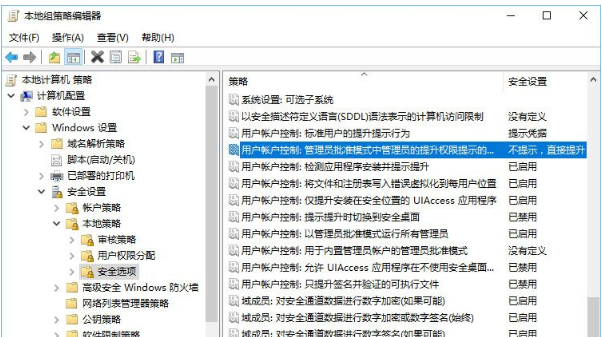
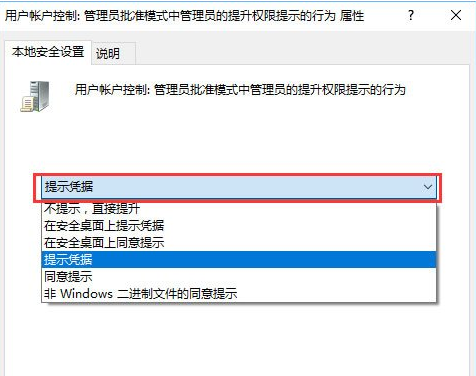
管理审批模式下管理员的提升提示行为->修改成“提示凭据”
方法二:设置系统密码
以后安装应用文件都需要输入密码了。
方法三:
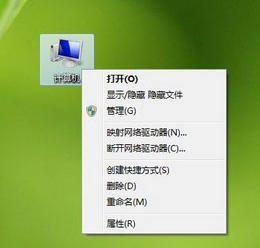
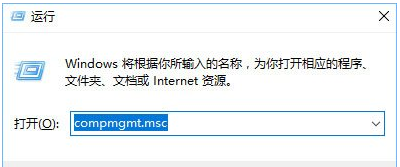
打开管理(Win+R命令compmgmt.msc)
在计算机管理中选择使用“服务和应用程序”中的“服务”项,
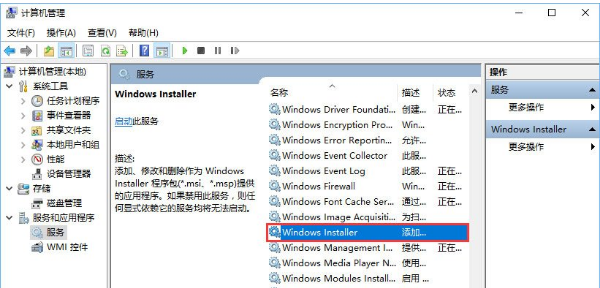
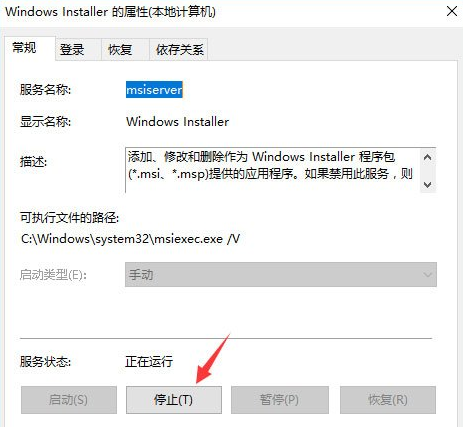
在界面中间的“服务”程序中找到“Windows Installer”项,右键呼出菜单,选择“属性”,点击“停止”。
以上就是win10设置禁止安装软件的操作教程了。
相关文章
热门推荐
- 最热排行
- 评分最高


